mirror of
https://github.com/arch3rPro/1Panel-Appstore.git
synced 2026-04-14 16:07:13 +08:00
72 lines
3.4 KiB
Markdown
72 lines
3.4 KiB
Markdown

|
# Next AI Draw.io
|
|||
|
|
|
|||
|
|
<div align="center">
|
|||
|
|
|
|||
|
|
**AI驱动的图表创建工具 - 对话、绘制、可视化**
|
|||
|
|
|
|||
|
|
</div>
|
|||
|
|
|
|||
|
|
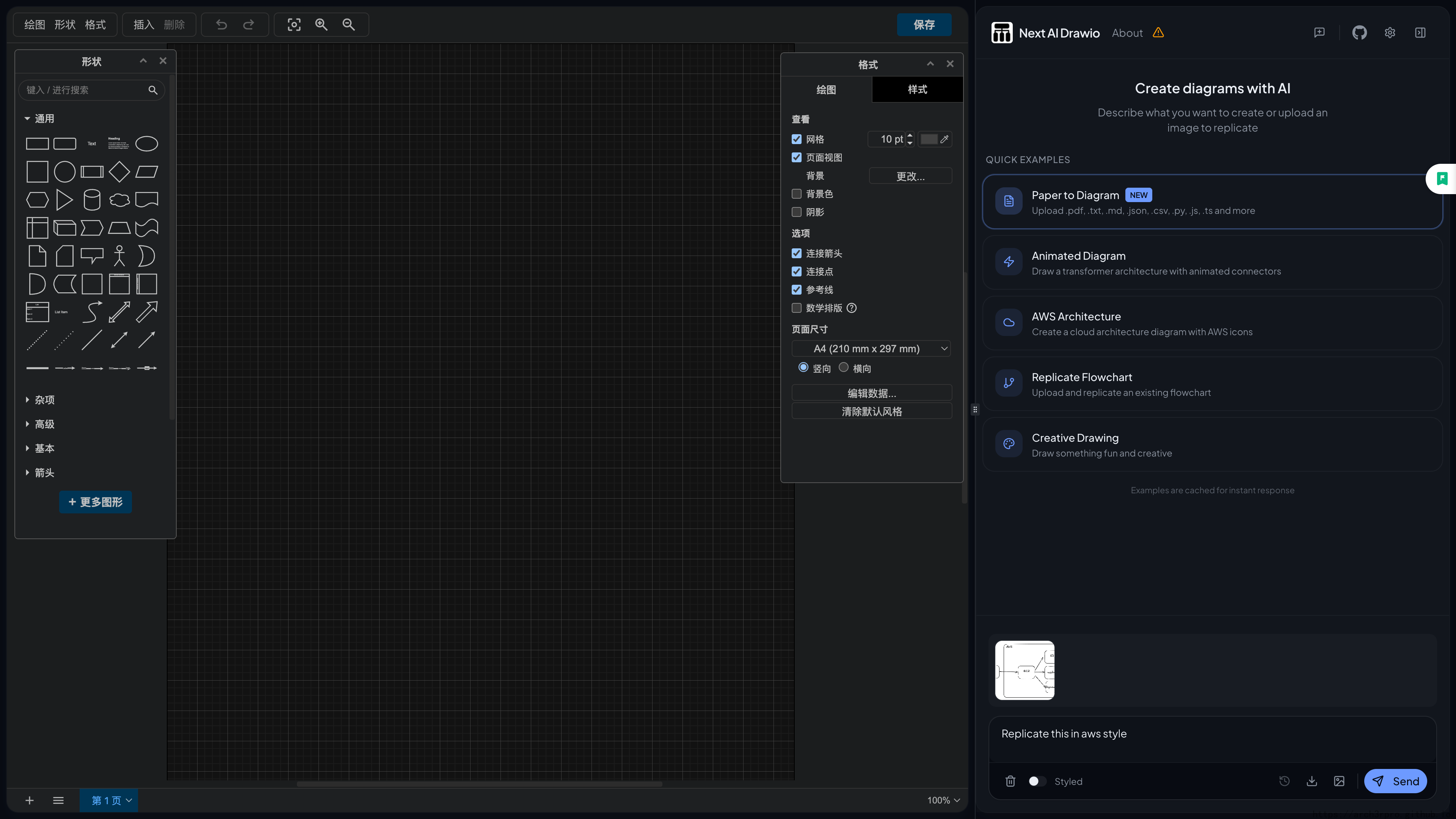
一个集成了AI功能的Next.js网页应用,与draw.io图表无缝结合。通过自然语言命令和AI辅助可视化来创建、修改和增强图表。
|
|||
|
|
|
|||
|
|
|
|||
|
|
|
|||
|
|

|
|||
|
|
|
|||
|
|
|
|||
|
|
## 功能特性
|
|||
|
|
|
|||
|
|
- **LLM驱动的图表创建**:利用大语言模型通过自然语言命令直接创建和操作draw.io图表
|
|||
|
|
- **基于图像的图表复制**:上传现有图表或图像,让AI自动复制和增强
|
|||
|
|
- **PDF和文本文件上传**:上传PDF文档和文本文件,提取内容并从现有文档生成图表
|
|||
|
|
- **AI推理过程显示**:查看支持模型的AI思考过程(OpenAI o1/o3、Gemini、Claude等)
|
|||
|
|
- **图表历史记录**:全面的版本控制,跟踪所有更改,允许您查看和恢复AI编辑前的图表版本
|
|||
|
|
- **交互式聊天界面**:与AI实时对话来完善您的图表
|
|||
|
|
- **云架构图支持**:专门支持生成云架构图(AWS、GCP、Azure)
|
|||
|
|
- **动画连接器**:在图表元素之间创建动态动画连接器,实现更好的可视化效果
|
|||
|
|
|
|||
|
|
## 快速开始
|
|||
|
|
|
|||
|
|
### 在线试用
|
|||
|
|
|
|||
|
|
无需安装!直接在我们的演示站点试用:
|
|||
|
|
|
|||
|
|
[Live Demo](https://next-ai-drawio.jiang.jp/)
|
|||
|
|
|
|||
|
|
> 注意:由于访问量较大,演示站点目前使用 minimax-m2 模型。如需获得最佳效果,建议使用 Claude Sonnet 4.5 或 Claude Opus 4.5 自行部署。
|
|||
|
|
|
|||
|
|
> **使用自己的 API Key**:您可以使用自己的 API Key 来绕过演示站点的用量限制。点击聊天面板中的设置图标即可配置您的 Provider 和 API Key。您的 Key 仅保存在浏览器本地,不会被存储在服务器上。
|
|||
|
|
|
|||
|
|
|
|||
|
|
3. 配置您的AI提供商:
|
|||
|
|
|
|||
|
|
编辑 `.env.local` 并配置您选择的提供商:
|
|||
|
|
|
|||
|
|
- 将 `AI_PROVIDER` 设置为您选择的提供商(bedrock, openai, anthropic, google, azure, ollama, openrouter, deepseek, siliconflow)
|
|||
|
|
- 将 `AI_MODEL` 设置为您要使用的特定模型
|
|||
|
|
- 添加您的提供商所需的API密钥
|
|||
|
|
- `TEMPERATURE`:可选的温度设置(例如 `0` 表示确定性输出)。对于不支持此参数的模型(如推理模型),请不要设置。
|
|||
|
|
- `ACCESS_CODE_LIST` 访问密码,可选,可以使用逗号隔开多个密码。
|
|||
|
|
|
|||
|
|
> 警告:如果不填写 `ACCESS_CODE_LIST`,则任何人都可以直接使用你部署后的网站,可能会导致你的 token 被急速消耗完毕,建议填写此选项。
|
|||
|
|
|
|||
|
|
详细设置说明请参阅[提供商配置指南](https://github.com/DayuanJiang/next-ai-draw-io/blob/main/docs/ai-providers.md)。
|
|||
|
|
|
|||
|
|
## 多提供商支持
|
|||
|
|
|
|||
|
|
- AWS Bedrock(默认)
|
|||
|
|
- OpenAI
|
|||
|
|
- Anthropic
|
|||
|
|
- Google AI
|
|||
|
|
- Azure OpenAI
|
|||
|
|
- Ollama
|
|||
|
|
- OpenRouter
|
|||
|
|
- DeepSeek
|
|||
|
|
- SiliconFlow
|
|||
|
|
|
|||
|
|
除AWS Bedrock和OpenRouter外,所有提供商都支持自定义端点。
|
|||
|
|
|
|||
|
|
📖 **[详细的提供商配置指南](https://github.com/DayuanJiang/next-ai-draw-io/blob/main/docs/ai-providers.md)** - 查看各提供商的设置说明。
|
|||
|
|
|
|||
|
|
**模型要求**:此任务需要强大的模型能力,因为它涉及生成具有严格格式约束的长文本(draw.io XML)。推荐使用Claude Sonnet 4.5、GPT-4o、Gemini 2.0和DeepSeek V3/R1。
|
|||
|
|
|
|||
|
|
注意:`claude-sonnet-4-5` 已在带有AWS标志的draw.io图表上进行训练,因此如果您想创建AWS架构图,这是最佳选择。
|