mirror of
https://github.com/arch3rPro/1Panel-Appstore.git
synced 2026-04-14 07:57:12 +08:00

7.6 KiB
7.6 KiB
Playwright
现代 Web 应用自动化测试环境,基于 Microsoft Playwright 构建。支持 Chromium、Firefox 和 WebKit 浏览器,提供完整的端到端测试解决方案。

✨ 核心特性
- 🚀 快速可靠:使用 Microsoft 官方 Playwright v1.55.0 镜像
- 🌐 多浏览器支持:支持 Chromium、Firefox 和 WebKit
- 🎯 精确测试:Web-first 断言,自动等待和重试
- 📊 丰富报告:HTML 测试报告,支持跟踪和截图
- 🔧 高度可配置:灵活的测试配置和环境设置
- 🛡️ 安全稳定:遵循官方安全最佳实践
📋 系统要求
- Docker 环境
- 1Panel 控制面板
- 至少 2GB 可用内存
🚀 快速开始
1Panel 部署
-
在 1Panel 应用商店中搜索 "Playwright"
-
点击安装并配置以下参数:
- 端口:Web 服务访问端口(默认:3000)
- 浏览器类型:选择默认浏览器引擎
- 无头模式:是否启用无头模式运行
- 视窗尺寸:浏览器视窗的宽度和高度
- 用户代理:自定义浏览器用户代理字符串
- 用户/组 ID:容器运行的用户和组标识符
-
点击确认安装
访问服务
安装完成后,您可以通过以下方式访问:
- 管理界面:
http://your-server-ip:port/ - 测试报告:
http://your-server-ip:port/test-results/ - 测试文件:
http://your-server-ip:port/tests/
⚙️ 配置说明
浏览器类型
- Chromium:Google Chrome 内核,推荐选择
- Firefox:Mozilla Firefox 引擎
- WebKit:Safari 内核,适合移动端测试
运行模式
- 有头模式:显示浏览器界面,适合调试和开发
- 无头模式:后台运行,适合 CI/CD 和生产环境
安全配置
- 用户 ID:建议使用非 root 用户(默认:1000)
- 组 ID:对应的用户组(默认:1000)
- 应用自动配置安全沙箱和权限
🧪 使用指南
创建测试
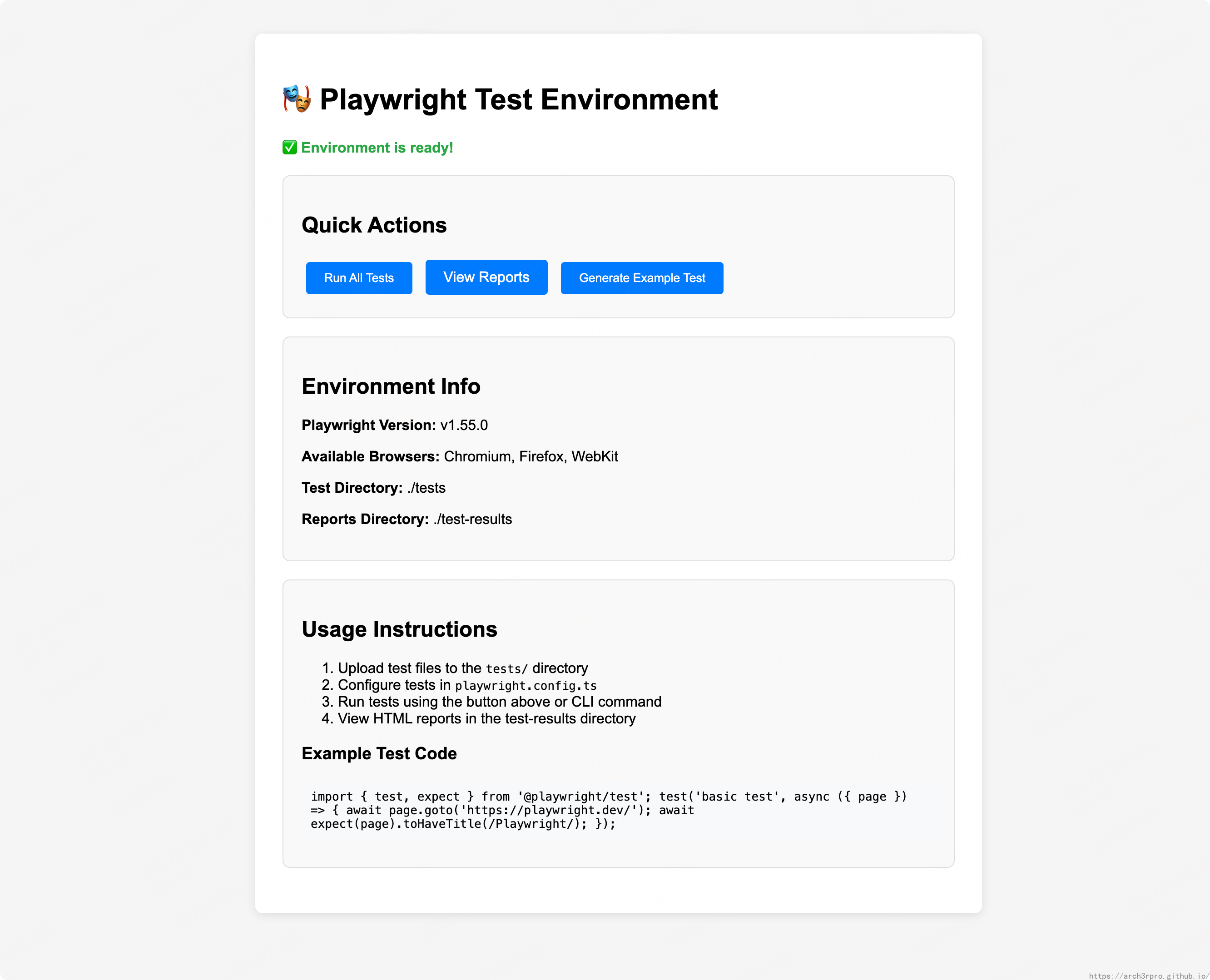
- 访问管理界面
- 点击 "Generate Example Test" 生成示例测试
- 编辑
/app/tests/目录下的测试文件 - 使用 TypeScript 或 JavaScript 编写测试
示例测试代码
import { test, expect } from '@playwright/test';

test('basic test', async ({ page }) => {
  await page.goto('https://playwright.dev/');

  // 检查页面标题
  await expect(page).toHaveTitle(/Playwright/);

  // 点击链接
  const getStarted = page.getByRole('link', { name: 'Get started' });
  await getStarted.click();

  // 验证URL变化
  await expect(page).toHaveURL(/.*intro/);
});
运行测试
- 在管理界面点击 "Run All Tests"
- 或使用命令行:
npx playwright test - 查看生成的 HTML 报告
配置文件
应用会自动生成 playwright.config.ts 配置文件:
export default defineConfig({
  testDir: './tests',
  fullyParallel: true,
  retries: 2,
  reporter: [['html', { outputFolder: './test-results' }]],
  use: {
    trace: 'on-first-retry',
    screenshot: 'only-on-failure',
  },
  projects: [
    { name: 'chromium', use: devices['Desktop Chrome'] },
    { name: 'firefox', use: devices['Desktop Firefox'] },
    { name: 'webkit', use: devices['Desktop Safari'] },
  ],
});
📁 目录结构
/app/
├── tests/              # 测试文件目录
├── test-results/       # 测试报告和结果
├── config/             # 配置文件
├── projects/           # 项目文件
├── playwright.config.ts # Playwright 配置
├── package.json        # Node.js 依赖
└── server.js          # Web 管理界面
🔧 高级功能
并行测试
- 支持多浏览器并行执行
- 自动分配测试工作负载
- CI/CD 环境优化
测试跟踪
- 自动生成测试执行跟踪
- 可视化测试步骤和时间线
- 失败时自动截图
自定义配置
- 支持自定义 Playwright 配置
- 灵活的项目设置
- 环境变量配置
🔄 自定义脚本执行
应用采用了配置文件分离设计,您可以轻松替换和自定义执行脚本:
配置文件位置
所有应用配置文件位于 config/ 目录:
config/
├── package.json          # Node.js 依赖配置
├── playwright.config.ts  # Playwright 测试配置
├── server.js            # Web 管理界面服务器
└── start.sh             # 应用启动脚本
替换自定义脚本
-
替换启动脚本
# 编辑启动脚本 vi config/start.sh -
替换 Web 服务器
# 编辑或替换服务器脚本 vi config/server.js -
添加自定义脚本
# 在 config 目录添加自定义脚本 vi config/my-custom-script.js -
修改启动逻辑
编辑
config/start.sh来调用您的自定义脚本:#!/bin/bash echo "🎭 Setting up Playwright Test Environment..." # 确保目录存在 mkdir -p tests test-results # 安装依赖 echo "📦 Installing dependencies..." npm install # 安装 Playwright 浏览器 echo "🌐 Installing Playwright browsers..." npx playwright install # 运行您的自定义脚本 echo "🔧 Running custom script..." node my-custom-script.js # 启动服务器(可选) echo "🚀 Starting Playwright server..." node server.js
应用更改
修改配置文件后,重启容器以应用更改:
# 在 1Panel 中重启应用
# 或使用 Docker Compose 命令
docker-compose restart playwright
自定义脚本示例
创建一个简单的自定义测试脚本 config/my-test.js:
const { chromium } = require('playwright');

(async () => {
  const browser = await chromium.launch();
  const page = await browser.newPage();

  await page.goto('https://example.com');
  console.log('页面标题:', await page.title());

  await browser.close();
})();
然后在 start.sh 中调用:
# 运行自定义测试
echo "🧪 Running custom test..."
node my-test.js
注意事项
- 所有自定义脚本必须放在
config/目录中 - 修改后需要重启容器才能生效
- 保持脚本文件的可执行权限
- 遵循 Playwright 安全最佳实践
🐛 故障排除
常见问题
-
容器启动失败
- 检查内存是否充足(至少2GB)
- 确认端口未被占用
- 查看容器日志
-
测试运行失败
- 检查浏览器配置
- 验证测试文件语法
- 确认网络连接
-
权限问题
- 调整用户ID和组ID配置
- 检查文件系统权限
- 确认数据卷挂载
日志查看
# 查看容器日志
docker logs playwright

# 实时跟踪日志
docker logs -f playwright
📚 学习资源
🔗 相关链接
📄 许可证
本项目遵循 Playwright 的开源许可证。详细信息请参考 官方仓库。
🤝 贡献
欢迎提交 Issue 和 Pull Request 来帮助改进这个应用配置。